
Lage kopier ved hjelp av smarttelefon/nettbrett (Smarttelefon kopi)
Skriveren gir deg mulighet til å ta en kopi med kameraet på en smarttelefon / et nettbrett (Smarttelefon kopi (Smartphone Copy)).
 Merk
Merk
-
For å ta en Smarttelefon kopi (Smartphone Copy) installerer du Canon PRINT Inkjet/SELPHY på enheten, og registrerer skriveren til den på forhånd.
Du finner mer informasjon om hvordan du laster ned Canon PRINT Inkjet/SELPHY nedenfor.
- Knappenavnene kan variere avhengig av smarttelefonen/nettbrettet du bruker.
-
Legg originalen på Rutenett for Smarttelefon kopi.
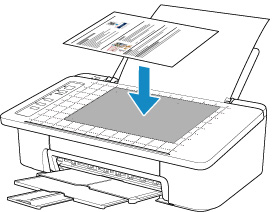
 Viktig!
- Hvis originalen er skjev, brettet eller krøllet, er det ikke sikkert at den kopieres riktig. Rett eller glatt ut originalen før du tar bilde.
-
Start
 (Canon PRINT Inkjet/SELPHY) på smarttelefonen/nettbrettet.
 -
Velg Smarttelefon kopi (Smartphone Copy) fra hovedmenyen.
-
Ta bilde av originalen med smarttelefon/nettbrett.
-
Juster ytterkonturene av bildet.
-
Velg Neste (Next).
Ytterkonturene av bildet korrigeres automatisk, og skjermbildet Bildekorrigering (Image Correction) vises.
-
Korriger lysstyrken og bilderetningen.
-
Velg Fullført (Done).
Skjermbildet Dokumentutskrift (Document Print) vises.
-
Velg Neste (Next).
Skjermbildet Utskriftsinnstillinger (Print Settings) vises.
-
Skriv ut bildet fra smarttelefonen/nettbrettet.
-
Angi antall kopier, papirstørrelse, papirtype osv.
-
Velg Skriv ut (Print).
-
